Domain schreiend.de kaufen?
Wir ziehen mit dem Projekt
schreiend.de um.
Sind Sie am Kauf der Domain
schreiend.de interessiert?
domain@kv-gmbh.de · 0541-91531010
Domain schreiend.de kaufen?
Warum funktioniert Snipping Tool nicht?
Warum funktioniert Snipping Tool nicht? Gibt es eine Fehlermeldung, die angezeigt wird? Hast du versucht, das Programm neu zu starten oder deinen Computer neu zu starten? Möglicherweise liegt das Problem an fehlenden Berechtigungen oder an einer beschädigten Datei. Hast du die neueste Version des Snipping Tools installiert? **
Wie installiere ich Snipping Tool?
Um das Snipping Tool auf einem Windows-Computer zu installieren, müssen Sie zuerst sicherstellen, dass es nicht bereits auf Ihrem System vorhanden ist. Geben Sie dazu "Snipping Tool" in die Windows-Suchleiste ein. Wenn es nicht gefunden wird, können Sie es über die Systemsteuerung unter "Programme und Funktionen" installieren. Klicken Sie auf "Windows-Funktionen aktivieren oder deaktivieren" und suchen Sie nach dem Snipping Tool. Aktivieren Sie das Kontrollkästchen neben dem Snipping Tool und klicken Sie auf "OK". Das Snipping Tool sollte nun auf Ihrem Computer installiert sein und kann über die Windows-Suche oder das Startmenü geöffnet werden. **


Ähnliche Suchbegriffe für Snipping
Top-Angebote
Produkte zum Begriff Snipping:
-
Lärm-Ampel PRO AmpelsystemLärm-Ampel PRO Ampelsystem. RUHE DURCH DIE ANTILÄRM-AMPEL: Sorgen Sie für Ruhe im Klassenzimmer verringern Sie die Lautstärke und verbessern Sie damit die Arbeitsatmosphäre für die gesamte Klasse.\nVERHALTENSAMPEL FÜR DIE GRUND-SCHULE: Die Kinder verhalten sich leise im Unterricht mit dieser Ruheampel. Der Geräuschpegel in der Klasse nimmt deutlich ab und die Schüler können konzentriert arbeiten.\nRUHEAMPEL MIT AKKUBETRIEB: Dank des Akkubetriebs ist die Lärmampel überall flexibel einsetzbar und selbst bei spontanen Raumwechseln kann die Antilärmampel einfach mitgenommen werden.\nEINSTELLBARE LÄRMSTUFEN FÜR UNTERSCHIEDLICHE SITUATIONEN: Die Lärmstufen sind einstellbar und somit an verschiedene Klassen/Gruppen und Größe der Räume anpassbar.\nAMPELSYSTEM ALS PÄDAGOGISCHES MITTEL: Die Lärmmessung erfolgt durch ein Ampelsystem und wird somit für alle Schüler sichtbar. Der Geräuschpegel wird deutlich gesenkt und die Konzentration nimmt zu. Farbe:Ohne Battery-pack81,95 €*Versand: 0,00 €Sichere Weiterleitung zum Anbieter
-
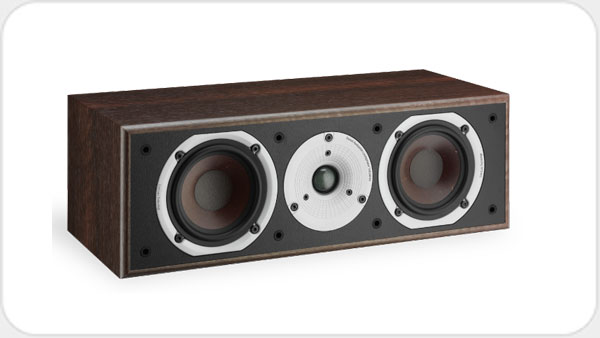
DALI Spektor Vokal *schwarz* DA10903Die Entwicklung der SPEKTOR Serie gestaltete sich als ein schwieriger Balanceakt zwischen dem Erreichen der bestmö, glichen Klangqualitä, t und der optimalen Herstellung jedes einzelnen Bauteils. Einer Lautsprecherserie in diesem Preisbereich zu249,00 €*Versand: 0,00 €Sichere Weiterleitung zum Anbieter
-
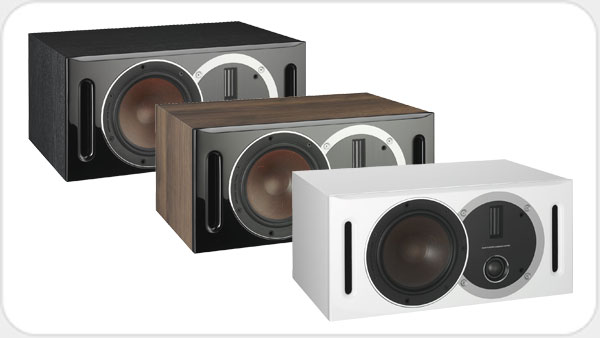
DALI Opticon Vokal *weiss* DA10809Der OPTICON VOKAL ist die perfekte Ergä, nzung fü, r alle zu einem Heimkinosystem kombinierten OPTICON-Lautsprecher. Der 43 cm breite Centerspeaker lä, sst sich perfekt in die meisten HiFi-Regale integrieren und dank des bei diesem Modell390,00 €*Versand: 0,00 €Sichere Weiterleitung zum Anbieter
-
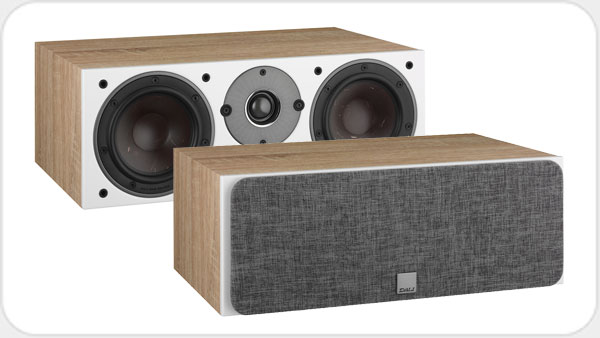
DALI Oberon Vokal *walnuss* DA10957Die OBERON Modelle verfü, gen als erste Lautsprecherserie in der Einsteigerklasse ü, ber DALIs patentierte SMC-Technologie, die im Magnetantrieb auftretende Verzerrungen drastisch reduziert - Sie hö, ren Ihre Lieblingsmusik daher in einer ni312,00 €*Versand: 0,00 €Sichere Weiterleitung zum Anbieter

-
Wie öffne ich das Snipping Tool?
Um das Snipping Tool zu öffnen, kannst du entweder die Windows-Suche verwenden und nach "Snipping Tool" suchen. Alternativ kannst du auch die Tastenkombination "Windows-Taste + Shift + S" drücken, um das Snipping Tool direkt zu öffnen. Eine weitere Möglichkeit ist, das Snipping Tool über das Startmenü unter "Windows-Zubehör" zu finden und von dort aus zu öffnen. Du kannst auch einen Rechtsklick auf die Taskleiste machen, "Neu" auswählen und dann "Snipping Tool" anklicken, um es zu öffnen. **
-
Wie benutze ich das Snipping Tool?
Um das Snipping Tool zu verwenden, öffne zuerst das Programm auf deinem Computer. Klicke dann auf "Neu" und wähle den Bereich aus, den du erfassen möchtest. Du kannst zwischen verschiedenen Arten von Ausschnitten wählen, z.B. Freihand, Rechteck oder Fenster. Nachdem du den gewünschten Bereich ausgewählt hast, kannst du den Ausschnitt speichern, kopieren oder markieren. Du kannst das Snipping Tool auch verwenden, um Notizen oder Markierungen auf dem Bildschirmausschnitt hinzuzufügen. **
-
Wo werden Snipping Tool Bilder gespeichert?
Das Snipping Tool speichert standardmäßig die erstellten Bilder in der Zwischenablage. Wenn du ein Bild mit dem Snipping Tool aufgenommen hast, kannst du es in ein anderes Programm einfügen, z. B. in ein Bildbearbeitungsprogramm oder in ein Textverarbeitungsprogramm. Von dort aus kannst du das Bild dann speichern, wo du möchtest. Es gibt jedoch auch die Möglichkeit, die Einstellungen des Snipping Tools anzupassen, um die Bilder direkt an einem bestimmten Speicherort zu speichern. Hast du diese Einstellungen bereits geändert oder möchtest du wissen, wo die Standard-Speicherort für Snipping Tool Bilder ist? **
-
Wie finde ich das Snipping Tool?
Das Snipping Tool ist eine integrierte Anwendung in Windows-Betriebssystemen, die es Benutzern ermöglicht, Screenshots zu erstellen. Um das Snipping Tool zu finden, können Sie einfach die Windows-Suche verwenden und nach "Snipping Tool" suchen. Alternativ können Sie auch auf das Startmenü klicken, "Alle Apps" auswählen und nach dem Snipping Tool suchen. Eine weitere Möglichkeit besteht darin, die Tastenkombination "Windows-Taste + Shift + S" zu verwenden, um das Snipping Tool schnell zu öffnen. Wenn Sie das Snipping Tool häufig verwenden, können Sie es auch an die Taskleiste oder den Desktop anheften, um einen schnellen Zugriff zu haben. **


Was ist das Snipping Tool 3?
Das Snipping Tool 3 ist ein Bildschirmaufnahmeprogramm, das es Benutzern ermöglicht, Screenshots von ihrem Computerbildschirm zu erstellen. Es bietet verschiedene Aufnahmemodi wie Rechteck, Freiform, Fenster oder Vollbild. Mit dem Snipping Tool 3 können Benutzer ihre Screenshots bearbeiten, markieren und speichern, um sie später zu verwenden. Es ist ein nützliches Werkzeug für Präsentationen, Tutorials oder einfach nur zum Teilen von Bildschirminhalten. **
Wie funktioniert Snipping Tool Windows 10?
Das Snipping Tool ist ein integriertes Programm in Windows 10, mit dem Benutzer Screenshots erstellen können. Um das Snipping Tool zu verwenden, öffnen Sie es entweder über die Suche in der Taskleiste oder über das Startmenü. Wählen Sie dann die Art des Screenshots aus, den Sie erstellen möchten (Vollbild, rechteckiger Ausschnitt, freie Form oder Fenster). Klicken Sie auf "Neu" und ziehen Sie den Cursor über den Bereich, den Sie erfassen möchten. Anschließend können Sie den Screenshot speichern, kopieren oder bearbeiten. **
Top-Angebote
Produkte zum Begriff Snipping:
-
Kommunikation und Ausdruck, Fachbücher von Philip Hogh"Philosophie, die nicht Sprachphilosophie ist, kann heute eigentlich überhaupt gar nicht vorgestellt werden." Das vorliegende Buch nimmt diesen Satz Theodor W. Adornos zum Ausgangspunkt für eine systematische Rekonstruktion der sprachphilosophischen Überlegungen in seinem Werk und liefert damit sowohl einen originellen Beitrag zur Adorno-Forschung als auch zu gegenwärtigen Diskussionen in der Sprachphilosophie. Dabei wird in einer umfassenden, detaillierten und in der Sache unvoreingenommenen Weise das Vorurteil korrigiert, Adornos Philosophie sei eine letzte Form der seit dem linguistic turn überholten Bewusstseinsphilosophie. Zunächst wird die Rolle beleuchtet, die der Sprache in der naturgeschichtlichen Genese von Subjektivität zukommt, worin die Sprache als eine zweite Natur bestimmt wird, die den menschlichen Weltzugang sowohl grundsätzlich ermöglicht als auch auf eine je spezifische Weise prägt.39,90 €*Versand: 0,00 €Sichere Weiterleitung zum Anbieter
-
Lärm-Ampel PRO AmpelsystemLärm-Ampel PRO Ampelsystem. RUHE DURCH DIE ANTILÄRM-AMPEL: Sorgen Sie für Ruhe im Klassenzimmer verringern Sie die Lautstärke und verbessern Sie damit die Arbeitsatmosphäre für die gesamte Klasse.\nVERHALTENSAMPEL FÜR DIE GRUND-SCHULE: Die Kinder verhalten sich leise im Unterricht mit dieser Ruheampel. Der Geräuschpegel in der Klasse nimmt deutlich ab und die Schüler können konzentriert arbeiten.\nRUHEAMPEL MIT AKKUBETRIEB: Dank des Akkubetriebs ist die Lärmampel überall flexibel einsetzbar und selbst bei spontanen Raumwechseln kann die Antilärmampel einfach mitgenommen werden.\nEINSTELLBARE LÄRMSTUFEN FÜR UNTERSCHIEDLICHE SITUATIONEN: Die Lärmstufen sind einstellbar und somit an verschiedene Klassen/Gruppen und Größe der Räume anpassbar.\nAMPELSYSTEM ALS PÄDAGOGISCHES MITTEL: Die Lärmmessung erfolgt durch ein Ampelsystem und wird somit für alle Schüler sichtbar. Der Geräuschpegel wird deutlich gesenkt und die Konzentration nimmt zu. Farbe:Ohne Battery-pack81,95 €*Versand: 0,00 €Sichere Weiterleitung zum Anbieter
-
DALI Spektor Vokal *schwarz* DA10903Die Entwicklung der SPEKTOR Serie gestaltete sich als ein schwieriger Balanceakt zwischen dem Erreichen der bestmö, glichen Klangqualitä, t und der optimalen Herstellung jedes einzelnen Bauteils. Einer Lautsprecherserie in diesem Preisbereich zu249,00 €*Versand: 0,00 €Sichere Weiterleitung zum Anbieter
-
Warum funktioniert Snipping Tool nicht?
Warum funktioniert Snipping Tool nicht? Gibt es eine Fehlermeldung, die angezeigt wird? Hast du versucht, das Programm neu zu starten oder deinen Computer neu zu starten? Möglicherweise liegt das Problem an fehlenden Berechtigungen oder an einer beschädigten Datei. Hast du die neueste Version des Snipping Tools installiert? **
-
Wie installiere ich Snipping Tool?
Um das Snipping Tool auf einem Windows-Computer zu installieren, müssen Sie zuerst sicherstellen, dass es nicht bereits auf Ihrem System vorhanden ist. Geben Sie dazu "Snipping Tool" in die Windows-Suchleiste ein. Wenn es nicht gefunden wird, können Sie es über die Systemsteuerung unter "Programme und Funktionen" installieren. Klicken Sie auf "Windows-Funktionen aktivieren oder deaktivieren" und suchen Sie nach dem Snipping Tool. Aktivieren Sie das Kontrollkästchen neben dem Snipping Tool und klicken Sie auf "OK". Das Snipping Tool sollte nun auf Ihrem Computer installiert sein und kann über die Windows-Suche oder das Startmenü geöffnet werden. **
-
Wie öffne ich das Snipping Tool?
Um das Snipping Tool zu öffnen, kannst du entweder die Windows-Suche verwenden und nach "Snipping Tool" suchen. Alternativ kannst du auch die Tastenkombination "Windows-Taste + Shift + S" drücken, um das Snipping Tool direkt zu öffnen. Eine weitere Möglichkeit ist, das Snipping Tool über das Startmenü unter "Windows-Zubehör" zu finden und von dort aus zu öffnen. Du kannst auch einen Rechtsklick auf die Taskleiste machen, "Neu" auswählen und dann "Snipping Tool" anklicken, um es zu öffnen. **
-
Wie benutze ich das Snipping Tool?
Um das Snipping Tool zu verwenden, öffne zuerst das Programm auf deinem Computer. Klicke dann auf "Neu" und wähle den Bereich aus, den du erfassen möchtest. Du kannst zwischen verschiedenen Arten von Ausschnitten wählen, z.B. Freihand, Rechteck oder Fenster. Nachdem du den gewünschten Bereich ausgewählt hast, kannst du den Ausschnitt speichern, kopieren oder markieren. Du kannst das Snipping Tool auch verwenden, um Notizen oder Markierungen auf dem Bildschirmausschnitt hinzuzufügen. **
Ähnliche Suchbegriffe für Snipping
-
DALI Opticon Vokal *weiss* DA10809Der OPTICON VOKAL ist die perfekte Ergä, nzung fü, r alle zu einem Heimkinosystem kombinierten OPTICON-Lautsprecher. Der 43 cm breite Centerspeaker lä, sst sich perfekt in die meisten HiFi-Regale integrieren und dank des bei diesem Modell390,00 €*Versand: 0,00 €Sichere Weiterleitung zum Anbieter
-
DALI Oberon Vokal *walnuss* DA10957Die OBERON Modelle verfü, gen als erste Lautsprecherserie in der Einsteigerklasse ü, ber DALIs patentierte SMC-Technologie, die im Magnetantrieb auftretende Verzerrungen drastisch reduziert - Sie hö, ren Ihre Lieblingsmusik daher in einer ni312,00 €*Versand: 0,00 €Sichere Weiterleitung zum Anbieter
-
Lessing, Theodor: Der LärmDer Lärm , Allgegenwärtiges Brüllen, Dröhnen, Pfeifen, Zischen, Fauchen, Hämmern, Rammeln, Klopfen, Schrillen, Schreien und Toben, vor dem der friedliebende Geist weder in Stadt noch Land mehr Zuflucht findet: In seiner furiosen Polemik gegen den Lärm und für die Höflichkeit versuchte Lessing 1908 die zudringlichen Geräusche mit einer glänzenden Typologie der Angriffsformen auf das Ohr zu bannen. Dabei entstand nicht nur eine hervorragende Bestimmung des Lärm-Phänomens zwischen Selbstbetäubung, Vitalität und Aggression, sondern auch ein berührendes Plädoyer für Feinsinnigkeit und Rücksichtnahme, kurz: Menschenfreundlichkeit. Lessing, der bald einen Anti-Lärm-Verein sowie die Zeitschrift Der Anti-Rüpel gründete, ging gegen die Kräfte des gesamtgesellschaftlichen Getöses und der Rohheit mit allem an, was er hatte, und unterlag ihnen am Ende doch. Heute ist die Beschallung mittels mitgeführter Lautsprecher auch im Freien universell geworden, wie in Identifikation mit dem Aggressor leitet sie sich gar jeder per Kopfhörer direkt in den Gehörgang. Angesichts dessen wird hier Lessings Kampfschrift, begleitet von kommentierenden Essays, für das tägliche Abwehrgefecht gegen den Lärm als Einzelausgabe zugänglich gemacht: einer der schönsten, stillen Hilferufe der deutschsprachigen Literatur. , Einarmwischer > Karosserie & Exterieur Styling , Erscheinungsjahr: 202309, Produktform: Leinen, Titel der Reihe: Friedenauer Presse Winterbuch##, Autoren: Lessing, Theodor, Redaktion: Vogt, Tilman, Seitenzahl/Blattzahl: 226, Keyword: 20. Jahrhundert; Deutschland; Großstadt; Industrialisierung; Kampfschrift; Kulturphilosophie; Lessing; Weimarer Republik, Fachschema: Zwanzigstes Jahrhundert~Cultural Studies~Kulturwissenschaften~Wissenschaft / Kulturwissenschaften~Medientheorie~Medienwissenschaft~Philosophie / Gesellschaft, Politik, Staat, Fachkategorie: Belletristik: allgemein und literarisch~Kultur- und Medienwissenschaften~Soziale und ethische Themen~Moderne Philosophie: nach 1800, Region: Deutschland, Zeitraum: 20. Jahrhundert (1900 bis 1999 n. Chr.), Warengruppe: HC/Philosophie/20./21. Jahrhundert, Fachkategorie: Soziale und politische Philosophie, UNSPSC: 49019900, Warenverzeichnis für die Außenhandelsstatistik: 49019900, Verlag: Matthes & Seitz Verlag, Verlag: Matthes & Seitz Verlag, Verlag: Friedenauer Presse, Länge: 200, Breite: 120, Höhe: 19, Gewicht: 288, Produktform: Gebunden, Genre: Geisteswissenschaften/Kunst/Musik, Genre: Geisteswissenschaften/Kunst/Musik,24,00 €*Versand: 0,00 €Sichere Weiterleitung zum Anbieter
-
Kästner, Erich: Lärm im SpiegelLärm im Spiegel , Warum Gedichte? Erich Kästner gibt die Antwort: 'Dass jemand ausspricht, was ihn bewegt und bedrückt, ist nützlich.' In Lärm im Spiegel aus dem Jahr 1929 zeigt sich Kästner als Lyriker von Rang. Prädikat: absolut gegenwärtig und uneingeschränkt gebrauchsfähig. Sachliche Romanze Als sie einander acht Jahre kannten (und man darf sagen: sie kannten sich gut), kam ihre Liebe plötzlich abhanden. Wie andern Leuten ein Stock oder Hut. Sie waren traurig, betrugen sich heiter, versuchten Küsse, als ob nichts sei, und sahen sich an und wussten nicht weiter. Da weinte sie schließlich. Und er stand dabei. Vom Fenster aus konnte man Schiffen winken. Er sagte, es wäre schon Viertel nach vier und Zeit, irgendwo Kaffee zu trinken. - Nebenan übte ein Mensch Klavier. Sie gingen ins kleinste Café am Ort und rührten in ihren Tassen. Am Abend saßen sie immer noch dort. Sie saßen allein, und sie sprachen kein Wort und konnten es einfach nicht fassen. , Elektromotorenteile > Elektromotoren & -teile , Erscheinungsjahr: 20140919, Produktform: Leinen, Autoren: Kästner, Erich, Seitenzahl/Blattzahl: 112, Keyword: Auswahl; Gedichtband; Gedichte; Gefühle; Klassiker; Kästner; Liebe; Lyrik; Poesie; Romanze; Sammlung, Fachschema: Deutsche Belletristik / Roman, Erzählung~Deutschland~Gedicht / Lyrik~Lyrik~Zwanziger Jahre / Roman, Erzählung, Fachkategorie: Einzelne Dichter~Moderne und zeitgenössische Belletristik, Region: Deutschland, Zeitraum: 1920 bis 1929 n. Chr., Warengruppe: HC/Belletristik/Romane/Erzählungen, Fachkategorie: Moderne und zeitgenössische Lyrik (ab 1900), Thema: Entspannen, Text Sprache: ger, UNSPSC: 49019900, Warenverzeichnis für die Außenhandelsstatistik: 49019900, Verlag: Atrium Verlag, Verlag: Atrium Verlag, Verlag: Atrium Verlag AG, Länge: 209, Breite: 128, Höhe: 15, Gewicht: 194, Produktform: Gebunden, Genre: Belletristik, Genre: Belletristik, Herkunftsland: DEUTSCHLAND (DE), Katalog: deutschsprachige Titel, Katalog: Gesamtkatalog, Katalog: Lagerartikel, Book on Demand, ausgew. Medienartikel, Relevanz: 0004, Tendenz: -1, Unterkatalog: AK, Unterkatalog: Bücher, Unterkatalog: Hardcover, Unterkatalog: Lagerartikel, WolkenId: 119939819,99 €*Versand: 0,00 €Sichere Weiterleitung zum Anbieter
-
Wo werden Snipping Tool Bilder gespeichert?
Das Snipping Tool speichert standardmäßig die erstellten Bilder in der Zwischenablage. Wenn du ein Bild mit dem Snipping Tool aufgenommen hast, kannst du es in ein anderes Programm einfügen, z. B. in ein Bildbearbeitungsprogramm oder in ein Textverarbeitungsprogramm. Von dort aus kannst du das Bild dann speichern, wo du möchtest. Es gibt jedoch auch die Möglichkeit, die Einstellungen des Snipping Tools anzupassen, um die Bilder direkt an einem bestimmten Speicherort zu speichern. Hast du diese Einstellungen bereits geändert oder möchtest du wissen, wo die Standard-Speicherort für Snipping Tool Bilder ist? **
-
Wie finde ich das Snipping Tool?
Das Snipping Tool ist eine integrierte Anwendung in Windows-Betriebssystemen, die es Benutzern ermöglicht, Screenshots zu erstellen. Um das Snipping Tool zu finden, können Sie einfach die Windows-Suche verwenden und nach "Snipping Tool" suchen. Alternativ können Sie auch auf das Startmenü klicken, "Alle Apps" auswählen und nach dem Snipping Tool suchen. Eine weitere Möglichkeit besteht darin, die Tastenkombination "Windows-Taste + Shift + S" zu verwenden, um das Snipping Tool schnell zu öffnen. Wenn Sie das Snipping Tool häufig verwenden, können Sie es auch an die Taskleiste oder den Desktop anheften, um einen schnellen Zugriff zu haben. **
-
Was ist das Snipping Tool 3?
Das Snipping Tool 3 ist ein Bildschirmaufnahmeprogramm, das es Benutzern ermöglicht, Screenshots von ihrem Computerbildschirm zu erstellen. Es bietet verschiedene Aufnahmemodi wie Rechteck, Freiform, Fenster oder Vollbild. Mit dem Snipping Tool 3 können Benutzer ihre Screenshots bearbeiten, markieren und speichern, um sie später zu verwenden. Es ist ein nützliches Werkzeug für Präsentationen, Tutorials oder einfach nur zum Teilen von Bildschirminhalten. **
-
Wie funktioniert Snipping Tool Windows 10?
Das Snipping Tool ist ein integriertes Programm in Windows 10, mit dem Benutzer Screenshots erstellen können. Um das Snipping Tool zu verwenden, öffnen Sie es entweder über die Suche in der Taskleiste oder über das Startmenü. Wählen Sie dann die Art des Screenshots aus, den Sie erstellen möchten (Vollbild, rechteckiger Ausschnitt, freie Form oder Fenster). Klicken Sie auf "Neu" und ziehen Sie den Cursor über den Bereich, den Sie erfassen möchten. Anschließend können Sie den Screenshot speichern, kopieren oder bearbeiten. **
* Alle Preise verstehen sich inklusive der gesetzlichen Mehrwertsteuer und ggf. zuzüglich Versandkosten. Die Angebotsinformationen basieren auf den Angaben des jeweiligen Shops und werden über automatisierte Prozesse aktualisiert. Eine Aktualisierung in Echtzeit findet nicht statt, so dass es im Einzelfall zu Abweichungen kommen kann. ** Hinweis: Teile dieses Inhalts wurden von KI erstellt.