Domain schreiend.de kaufen?
Wir ziehen mit dem Projekt
schreiend.de um.
Sind Sie am Kauf der Domain
schreiend.de interessiert?
domain@kv-gmbh.de · 0541-91531010
Domain schreiend.de kaufen?
Warum kein Ton bei Zoom Meeting?
Es gibt mehrere mögliche Gründe, warum es keinen Ton bei einem Zoom-Meeting geben könnte. Einer der häufigsten Gründe ist, dass das Mikrofon entweder nicht korrekt angeschlossen ist oder nicht ordnungsgemäß funktioniert. Es könnte auch sein, dass die Audioeinstellungen in Zoom falsch konfiguriert sind oder dass das Mikrofon von anderen Anwendungen blockiert wird. Ein weiterer möglicher Grund könnte sein, dass die Lautstärke des Computers oder des Mikrofons zu niedrig eingestellt ist. Es ist wichtig, alle diese möglichen Ursachen zu überprüfen, um sicherzustellen, dass der Ton während des Zoom-Meetings ordnungsgemäß funktioniert. **
Wie bekomme ich Ton bei Zoom?
Um Ton bei Zoom zu bekommen, musst du sicherstellen, dass dein Mikrofon ordnungsgemäß angeschlossen und konfiguriert ist. Überprüfe die Einstellungen in der Zoom-App, um sicherzustellen, dass das richtige Mikrofon ausgewählt ist. Stelle sicher, dass dein Mikrofon nicht stummgeschaltet ist und dass die Lautstärke angemessen eingestellt ist. Wenn du immer noch keinen Ton bekommst, könnte es sein, dass es ein Problem mit deinem Mikrofon oder den Audioeinstellungen deines Computers gibt. Versuche, das Mikrofon an einem anderen Gerät zu testen, um festzustellen, ob es funktioniert. **
Ähnliche Suchbegriffe für Zoom-Tasten
Top-Angebote
Produkte zum Begriff Zoom-Tasten:
-
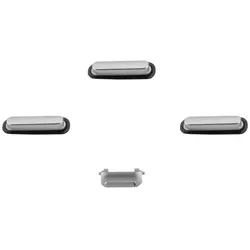
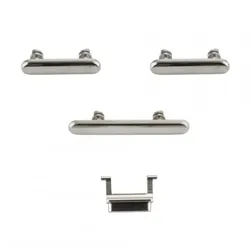
Tasten-Set (Lautstärke+ - , Lautlos, Power), passend für iPhone 6S Plus, silberTasten-Set (Lautstärke+ - , Lautlos, Power), passend für iPhone 6S Plus, silber Dieses Tasten-Set ersetzt die Lautstärke- und Power-Tasten des iPhone 6S Plus. Gewicht: 1 g. Kompatibilität: iPhone 6S Plus Achtung: Artikel ist nur passend für iPhone 6S Plus - nicht für iPhone 6 Plus !7,25 €*Versand: 4,90 €Sichere Weiterleitung zum Anbieter
-
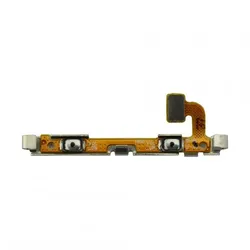
Lautstärke Tasten mit Fexkabel für Samsung Galaxy S7 Edge G935F, wie GH96-09506ADieses Zubehörteil umfasst die Lautstärke Tasten mit Flexkabel für das Samsung Galaxy S7 Edge. Es ermöglicht eine einfache Bedienung der Lautstärke und sorgt dafür, dass Ihr Gerät wieder voll funktionsfähig ist. Der Austausch ist unkompliziert und trägt zur Wiederherstellung der Benutzerfreundlichkeit bei. Kompatibilität: Samsung Galaxy S7 Edge Lieferumfang 1x Lautstärke Tasten mit Flexkabel11,75 €*Versand: 4,90 €Sichere Weiterleitung zum Anbieter
-
Lautstärke Tasten für Samsung Galaxy S7 G930F und S7 Edge G935F, wie GH98-38853ADie Lautstärke Tasten für das Samsung Galaxy S7 und S7 Edge bieten eine präzise Steuerung der Audioeinstellungen. Sie sind speziell für die Modelle G930F und G935F konzipiert und ermöglichen eine einfache Handhabung. Durch den Austausch der Tasten wird die Funktionalität des Geräts wiederhergestellt. Kompatibilität: Samsung Galaxy S7, Galaxy S7 Edge Lieferumfang 1x Lautstärke Tasten5,35 €*Versand: 4,90 €Sichere Weiterleitung zum Anbieter
-
Lautstärke Tasten mit Flexkabel für Samsung Galaxy S8 G950F und S8 Plus G955F, wie GH59-14726AMit den Lautstärketasten und dem Flexkabel für das Samsung Galaxy S8 und S8 Plus bringen Sie die Steuerung der Lautstärke zurück in Ihre Hände. Dieses Zubehörteil ermöglicht eine einfache Bedienung, sodass Sie Ihre Musik und Anrufe wieder problemlos regeln können. Der Austausch ist unkompliziert und sorgt dafür, dass Ihr Gerät wieder einwandfrei funktioniert. Kompatibilität: Samsung Galaxy S8, Galaxy S8+ Lieferumfang 1x Lautstärketasten Flex12,85 €*Versand: 4,90 €Sichere Weiterleitung zum Anbieter


-
Warum geht bei Zoom der Ton nicht?
Es gibt mehrere mögliche Gründe, warum der Ton bei Zoom nicht funktioniert. Zunächst solltest du sicherstellen, dass dein Mikrofon ordnungsgemäß angeschlossen und aktiviert ist. Überprüfe auch die Einstellungen in der Zoom-App, um sicherzustellen, dass das richtige Mikrofon ausgewählt ist. Es könnte auch sein, dass die Lautstärke deines Mikrofons zu niedrig eingestellt ist oder dass es defekt ist. Wenn all diese Schritte nicht helfen, könnte es sein, dass es ein Problem mit der Zoom-App selbst gibt, in diesem Fall könnte es hilfreich sein, die App neu zu installieren oder den Zoom-Support zu kontaktieren. **
-
Warum habe ich bei Zoom keinen Ton?
Es gibt mehrere mögliche Gründe, warum du bei Zoom keinen Ton hast. Einer der häufigsten Gründe ist, dass dein Mikrofon möglicherweise nicht korrekt konfiguriert ist oder nicht ordnungsgemäß angeschlossen ist. Überprüfe daher zunächst die Einstellungen deines Mikrofons und stelle sicher, dass es als Eingabegerät ausgewählt ist. Ein weiterer Grund könnte sein, dass die Lautstärke deines Computers oder des Zoom-Meetings zu niedrig eingestellt ist. Stelle sicher, dass die Lautstärke sowohl auf deinem Computer als auch in den Zoom-Einstellungen angemessen eingestellt ist. Es könnte auch sein, dass es ein Problem mit der Zoom-Software selbst gibt. In diesem Fall könntest du versuchen, die Software neu zu starten oder dein Gerät neu zu starten, um das Problem möglicherweise zu beheben. Wenn all diese Schritte nicht helfen, könnte es auch sein, dass es ein technisches Problem mit deinem Mikrofon oder deinem Computer gibt, das professionelle Hilfe erfordert. **
-
Wo funktioniert der Ton außer in Zoom?
Der Ton funktioniert in verschiedenen Videokonferenz- und Kommunikationsplattformen wie Microsoft Teams, Google Meet, Skype und Cisco Webex. Darüber hinaus kann der Ton auch in anderen Anwendungen und Programmen auf dem Computer oder Mobilgerät verwendet werden, wie z.B. bei der Wiedergabe von Musik oder Videos. **
-
Warum funktioniert der Ton bei Zoom nicht?
Es gibt mehrere mögliche Gründe, warum der Ton bei Zoom nicht funktioniert. Es könnte ein Problem mit den Audioeinstellungen des Geräts geben, wie beispielsweise deaktivierter Ton oder falsch konfigurierte Audiogeräte. Es könnte auch an einer schlechten Internetverbindung liegen, die zu einer verzögerten oder unterbrochenen Tonübertragung führt. Es ist auch möglich, dass das Problem auf der Seite des Zoom-Servers liegt, in diesem Fall könnte es helfen, die Verbindung zu trennen und erneut beizutreten. **

Wie schalte ich bei Zoom den Ton an?
Um den Ton in Zoom einzuschalten, klicke zunächst auf das Mikrofon-Symbol unten links im Meeting-Fenster. Wenn das Symbol durchgestrichen ist, ist dein Ton ausgeschaltet. Klicke darauf, um das Mikrofon einzuschalten. Stelle sicher, dass du die richtigen Audioeinstellungen in Zoom ausgewählt hast, indem du auf das kleine Pfeilsymbol neben dem Mikrofon klickst und das richtige Audiogerät auswählst. Teste dann deinen Ton, indem du auf "Test Speaker & Microphone" klickst, um sicherzustellen, dass alles funktioniert. Wenn du immer noch Probleme hast, den Ton einzuschalten, überprüfe deine Computer- oder Headset-Einstellungen, um sicherzustellen, dass sie korrekt konfiguriert sind. **
Wie schalte ich den Ton für ein Zoom-Meeting ein?
Um den Ton für ein Zoom-Meeting einzuschalten, musst du sicherstellen, dass dein Mikrofon korrekt angeschlossen und aktiviert ist. Überprüfe die Audioeinstellungen in Zoom, um sicherzustellen, dass das richtige Mikrofon ausgewählt ist und der Tonpegel angemessen eingestellt ist. Stelle außerdem sicher, dass dein Lautsprecher oder Kopfhörer ordnungsgemäß angeschlossen und aktiviert sind, um den Ton zu hören. **
Top-Angebote
Produkte zum Begriff Zoom-Tasten:
-
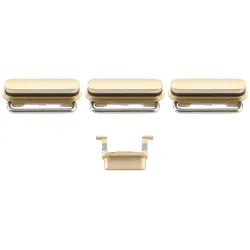
Tasten-Set (Lautstärke+ - , Lautlos, Power), passend für iPhone 6S Plus, goldTasten-Set (Lautstärke+ - , Lautlos, Power), passend für iPhone 6S Plus, gold Dieses Tasten-Set für das iPhone 6S Plus ermöglicht den Austausch defekter Lautstärke-, Stummschaltungs- und Power-Tasten. Das Set hat ein Gewicht von 1 g und ist in Goldfarbe erhältlich. Kompatibilität: iPhone 6S Plus Achtung: Artikel ist nur passend für iPhone 6S Plus - nicht für iPhone 6 Plus !7,25 €*Versand: 4,90 €Sichere Weiterleitung zum Anbieter
-
Tasten-Set (Lautstärke+ - , Lautlos, Power), passend für iPhone 6 Plus, schwarzTasten-Set (Lautstärke+ - , Lautlos, Power), passend für iPhone 6 Plus, schwarz Dieses Tasten-Set für das iPhone 6 Plus enthält Ersatztasten für die Lautstärke- und Power-Funktionen. Das Set ist speziell für das iPhone 6 Plus konzipiert und ermöglicht es, die Gerätefunktionen wieder vollständig zu nutzen. Die Tasten sind in schwarz lieferbar. Technische Daten Gewicht: 1 g Kompatibilität: iPhone 6 Plus Achtung: Artikel ist nur passend für iPhone 6 Plus - nicht für iPhone 6S Plus !8,85 €*Versand: 4,90 €Sichere Weiterleitung zum Anbieter
-
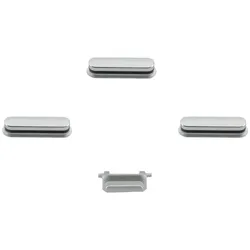
Tasten-Set (Lautstärke+ - , Lautlos, Power), passend für iPhone 6S Plus, silberTasten-Set (Lautstärke+ - , Lautlos, Power), passend für iPhone 6S Plus, silber Dieses Tasten-Set ersetzt die Lautstärke- und Power-Tasten des iPhone 6S Plus. Gewicht: 1 g. Kompatibilität: iPhone 6S Plus Achtung: Artikel ist nur passend für iPhone 6S Plus - nicht für iPhone 6 Plus !7,25 €*Versand: 4,90 €Sichere Weiterleitung zum Anbieter
-
Lautstärke Tasten mit Fexkabel für Samsung Galaxy S7 Edge G935F, wie GH96-09506ADieses Zubehörteil umfasst die Lautstärke Tasten mit Flexkabel für das Samsung Galaxy S7 Edge. Es ermöglicht eine einfache Bedienung der Lautstärke und sorgt dafür, dass Ihr Gerät wieder voll funktionsfähig ist. Der Austausch ist unkompliziert und trägt zur Wiederherstellung der Benutzerfreundlichkeit bei. Kompatibilität: Samsung Galaxy S7 Edge Lieferumfang 1x Lautstärke Tasten mit Flexkabel11,75 €*Versand: 4,90 €Sichere Weiterleitung zum Anbieter
-
Warum kein Ton bei Zoom Meeting?
Es gibt mehrere mögliche Gründe, warum es keinen Ton bei einem Zoom-Meeting geben könnte. Einer der häufigsten Gründe ist, dass das Mikrofon entweder nicht korrekt angeschlossen ist oder nicht ordnungsgemäß funktioniert. Es könnte auch sein, dass die Audioeinstellungen in Zoom falsch konfiguriert sind oder dass das Mikrofon von anderen Anwendungen blockiert wird. Ein weiterer möglicher Grund könnte sein, dass die Lautstärke des Computers oder des Mikrofons zu niedrig eingestellt ist. Es ist wichtig, alle diese möglichen Ursachen zu überprüfen, um sicherzustellen, dass der Ton während des Zoom-Meetings ordnungsgemäß funktioniert. **
-
Wie bekomme ich Ton bei Zoom?
Um Ton bei Zoom zu bekommen, musst du sicherstellen, dass dein Mikrofon ordnungsgemäß angeschlossen und konfiguriert ist. Überprüfe die Einstellungen in der Zoom-App, um sicherzustellen, dass das richtige Mikrofon ausgewählt ist. Stelle sicher, dass dein Mikrofon nicht stummgeschaltet ist und dass die Lautstärke angemessen eingestellt ist. Wenn du immer noch keinen Ton bekommst, könnte es sein, dass es ein Problem mit deinem Mikrofon oder den Audioeinstellungen deines Computers gibt. Versuche, das Mikrofon an einem anderen Gerät zu testen, um festzustellen, ob es funktioniert. **
-
Warum geht bei Zoom der Ton nicht?
Es gibt mehrere mögliche Gründe, warum der Ton bei Zoom nicht funktioniert. Zunächst solltest du sicherstellen, dass dein Mikrofon ordnungsgemäß angeschlossen und aktiviert ist. Überprüfe auch die Einstellungen in der Zoom-App, um sicherzustellen, dass das richtige Mikrofon ausgewählt ist. Es könnte auch sein, dass die Lautstärke deines Mikrofons zu niedrig eingestellt ist oder dass es defekt ist. Wenn all diese Schritte nicht helfen, könnte es sein, dass es ein Problem mit der Zoom-App selbst gibt, in diesem Fall könnte es hilfreich sein, die App neu zu installieren oder den Zoom-Support zu kontaktieren. **
-
Warum habe ich bei Zoom keinen Ton?
Es gibt mehrere mögliche Gründe, warum du bei Zoom keinen Ton hast. Einer der häufigsten Gründe ist, dass dein Mikrofon möglicherweise nicht korrekt konfiguriert ist oder nicht ordnungsgemäß angeschlossen ist. Überprüfe daher zunächst die Einstellungen deines Mikrofons und stelle sicher, dass es als Eingabegerät ausgewählt ist. Ein weiterer Grund könnte sein, dass die Lautstärke deines Computers oder des Zoom-Meetings zu niedrig eingestellt ist. Stelle sicher, dass die Lautstärke sowohl auf deinem Computer als auch in den Zoom-Einstellungen angemessen eingestellt ist. Es könnte auch sein, dass es ein Problem mit der Zoom-Software selbst gibt. In diesem Fall könntest du versuchen, die Software neu zu starten oder dein Gerät neu zu starten, um das Problem möglicherweise zu beheben. Wenn all diese Schritte nicht helfen, könnte es auch sein, dass es ein technisches Problem mit deinem Mikrofon oder deinem Computer gibt, das professionelle Hilfe erfordert. **
Ähnliche Suchbegriffe für Zoom-Tasten
-
Lautstärke Tasten für Samsung Galaxy S7 G930F und S7 Edge G935F, wie GH98-38853ADie Lautstärke Tasten für das Samsung Galaxy S7 und S7 Edge bieten eine präzise Steuerung der Audioeinstellungen. Sie sind speziell für die Modelle G930F und G935F konzipiert und ermöglichen eine einfache Handhabung. Durch den Austausch der Tasten wird die Funktionalität des Geräts wiederhergestellt. Kompatibilität: Samsung Galaxy S7, Galaxy S7 Edge Lieferumfang 1x Lautstärke Tasten5,35 €*Versand: 4,90 €Sichere Weiterleitung zum Anbieter
-
Lautstärke Tasten mit Flexkabel für Samsung Galaxy S8 G950F und S8 Plus G955F, wie GH59-14726AMit den Lautstärketasten und dem Flexkabel für das Samsung Galaxy S8 und S8 Plus bringen Sie die Steuerung der Lautstärke zurück in Ihre Hände. Dieses Zubehörteil ermöglicht eine einfache Bedienung, sodass Sie Ihre Musik und Anrufe wieder problemlos regeln können. Der Austausch ist unkompliziert und sorgt dafür, dass Ihr Gerät wieder einwandfrei funktioniert. Kompatibilität: Samsung Galaxy S8, Galaxy S8+ Lieferumfang 1x Lautstärketasten Flex12,85 €*Versand: 4,90 €Sichere Weiterleitung zum Anbieter
-
Seiten-Tasten Set für iPhone X, 4 Tasten, weißSeiten-Tasten Set für iPhone X, 4 Tasten, weiß Dieses Seiten-Tasten Set für das iPhone X umfasst eine Lautstärke-Taste, eine An/Aus-Taste sowie eine Mute-Taste. Das Set ermöglicht den Austausch von defekten oder fehlenden Tasten und stellt die volle Funktionalität Ihres Geräts wieder her. Kompatibilität: iPhone X15,15 €*Versand: 4,90 €Sichere Weiterleitung zum Anbieter
-
Wo funktioniert der Ton außer in Zoom?
Der Ton funktioniert in verschiedenen Videokonferenz- und Kommunikationsplattformen wie Microsoft Teams, Google Meet, Skype und Cisco Webex. Darüber hinaus kann der Ton auch in anderen Anwendungen und Programmen auf dem Computer oder Mobilgerät verwendet werden, wie z.B. bei der Wiedergabe von Musik oder Videos. **
-
Warum funktioniert der Ton bei Zoom nicht?
Es gibt mehrere mögliche Gründe, warum der Ton bei Zoom nicht funktioniert. Es könnte ein Problem mit den Audioeinstellungen des Geräts geben, wie beispielsweise deaktivierter Ton oder falsch konfigurierte Audiogeräte. Es könnte auch an einer schlechten Internetverbindung liegen, die zu einer verzögerten oder unterbrochenen Tonübertragung führt. Es ist auch möglich, dass das Problem auf der Seite des Zoom-Servers liegt, in diesem Fall könnte es helfen, die Verbindung zu trennen und erneut beizutreten. **
-
Wie schalte ich bei Zoom den Ton an?
Um den Ton in Zoom einzuschalten, klicke zunächst auf das Mikrofon-Symbol unten links im Meeting-Fenster. Wenn das Symbol durchgestrichen ist, ist dein Ton ausgeschaltet. Klicke darauf, um das Mikrofon einzuschalten. Stelle sicher, dass du die richtigen Audioeinstellungen in Zoom ausgewählt hast, indem du auf das kleine Pfeilsymbol neben dem Mikrofon klickst und das richtige Audiogerät auswählst. Teste dann deinen Ton, indem du auf "Test Speaker & Microphone" klickst, um sicherzustellen, dass alles funktioniert. Wenn du immer noch Probleme hast, den Ton einzuschalten, überprüfe deine Computer- oder Headset-Einstellungen, um sicherzustellen, dass sie korrekt konfiguriert sind. **
-
Wie schalte ich den Ton für ein Zoom-Meeting ein?
Um den Ton für ein Zoom-Meeting einzuschalten, musst du sicherstellen, dass dein Mikrofon korrekt angeschlossen und aktiviert ist. Überprüfe die Audioeinstellungen in Zoom, um sicherzustellen, dass das richtige Mikrofon ausgewählt ist und der Tonpegel angemessen eingestellt ist. Stelle außerdem sicher, dass dein Lautsprecher oder Kopfhörer ordnungsgemäß angeschlossen und aktiviert sind, um den Ton zu hören. **
* Alle Preise verstehen sich inklusive der gesetzlichen Mehrwertsteuer und ggf. zuzüglich Versandkosten. Die Angebotsinformationen basieren auf den Angaben des jeweiligen Shops und werden über automatisierte Prozesse aktualisiert. Eine Aktualisierung in Echtzeit findet nicht statt, so dass es im Einzelfall zu Abweichungen kommen kann. ** Hinweis: Teile dieses Inhalts wurden von KI erstellt.